Система 2000
Руководство пользователя
Р АЦДР.00018-31-01
НВП БОЛИД
1999
Оглавление
|
1 Назначение <<Системы 2000>> |
2 |
|
2 Требования к программно-аппаратным средствам |
2 |
|
3 Работа с приборами |
2 |
|
4 Состав программного обеспечения |
2 |
|
5 Установка программного обеспечения |
3 |
|
6 Инструкция по работе с системой |
3 |
|
6.1 Оперативная задача |
4 |
|
6.1.1 Запуск программы |
4 |
|
6.1.2 Структурное построение |
4 |
|
6.1.3 Панель управления |
4 |
|
6.1.4 Отображение тревожного состояния |
5 |
|
6.1.5 Ведение Журнала Событий |
6 |
|
6.1.6 Взятие, снятие и опрос разделов |
7 |
|
6.1.7 Смена дежурства |
8 |
|
6.1.8 Ошибка чтения файла конфигурации |
9 |
|
6.2 Администратор Базы Данных |
9 |
|
6.2.1 Запуск программы |
10 |
|
6.2.2 Структурное построение |
10 |
|
6.2.3 Панель управления Администратора |
10 |
|
6.2.4 Ввод данных о персонале |
11 |
|
6.2.5 Адреса приемно-контрольных приборов |
11 |
|
6.2.6 Страница планов |
14 |
|
6.2.7 <<Редактор разделов>> |
16 |
|
6.2.8 Страница структуры охранной системы |
17 |
|
6.2.9 Последовательность заполнения БД |
19 |
|
6.2.10 Диагностика ошибки конфигурации |
19 |
|
6.3 Генератор отчетов |
19 |
|
6.3.1 Запуск <<Генератора отчетов>> |
20 |
|
6.3.2 Структурное построение |
20 |
|
6.3.3 Отчет по прошедшим событиям |
20 |
|
6.3.4 Отчет по событиям в разделе |
21 |
|
6.3.5 Отчет по подключениям к разделу |
21 |
|
6.3.6 Отчет по подключениям (по разделам) |
21 |
|
6.3.7 Отчет по подключениям (по приборам) |
22 |
|
6.3.8 Отчет для дежурной смены |
22 |
|
6.3.9 Отчет по тревогам |
22 |
|
6.3.10 Просмотр и печать отчетов |
22 |
|
6.3.11 Заполнение информации и сообщения об ошибках |
23 |
|
6.3.12 Экспорт отчетов |
24 |
|
6.3.13 Ошибка чтения файла конфигурации |
24 |
|
6.4 <<Мастер системы>> |
24 |
|
6.4.1 Запуск <<Мастера системы>> |
25 |
|
6.4.2 Структурное построение |
25 |
|
6.4.3 Создание архива |
25 |
|
6.4.4 Реставрация данных |
26 |
|
6.4.5 Удаление данных |
26 |
|
6.4.6 Выбор COM-порта |
27 |
|
6.4.7 Смена пароля |
27 |
|
6.4.8 Выбор хранителя экрана |
27 |
|
6.4.9 Выбор сигнала тревоги |
28 |
|
6.4.10 Проверки базы данных |
28 |
|
|
|
|
|
|
|
|
|
|
6.4.11 Модернизация базы данных |
|
|
6.4.12 Лечение базы данных |
29 |
|
6.4.13 Ошибки, диагностируемые программой |
29 |
|
6.4.13.1 Ошибки чтения/записи информации |
29 |
|
6.4.13.2 Ошибки чтения системной информации |
29 |
|
6.4.13.3 Ошибки чтения файла конфигурации |
29 |
|
6.4.13.4 Ошибка неточности звукового воспроизведения |
30 |
|
6.4.13.5 Ошибка проверки базы данных системы |
30 |
|
6.4.13.6 Ошибка вывода отчета о результатах проверки БД системы |
30 |
Внимание! Перед началом работы с
<<Системой 2000>> внимательно ознакомтесь спунктами 6.2.9 и 6.4.6 настоящего руководства и с особенностями Вашей версии программного
обеспечения, которые описаны в прилагаемом файле
ver_XX.txt.
1 Назначение системы
<<
Система 2000>> предназначена для регистрации подключения и отключения охранных, пожарных и охранно-пожарных приборов, контроля их состояния и управления доступом в ходе работы, индикации и запоминания извещений, поступающих от данных приборов, настройки их конфигурации и ограничения доступа к функциям управления с помощью пароля.
2 Требования к программно-аппаратным средствам
Программное обеспечение
<<Системы 2000>> устанавливается на IBM совместимую ПЭВМ и работает под управлением операционной системы Windows 95 (98) или Windows NT 4.0 и выше.Желательны русифицированные версии данных операционных систем.
Минимальные требования для ПЭВМ:
Так как большинство действий в системе осуществляется с помощью мышки, то к ПЭВМ должна быть подключена мышка.
Для звукового оповещения система требует наличия звуковой платы и колонок.
Подключение приборов к ПЭВМ осуществляется через COM-порт и преобразователь интерфейсов c гальванической развязкой (ПИ-ГР) RS-232/RS-485.
3 Работа с приборами
<<
Система 2000>> поддерживает следующие типы приборов и устройств:1) <<Сигнал 20>> - прибор приемно-контрольный охранный
3) <<С2000-4>> - прибор приемно-контрольный охранно-пожарный
4) <<С2000-СП1>> - блок сигнально-пусковой
5) <<С2000-К>> - клавиатура
Возможно подключение к системе различных устройств видеонаблюдения - коммутаторов, квадраторов, мультиплексоров, телекамер и мониторов. Мультиплексор, квадратор или коммутатор, к которым подключены телекамеры, подсоединяется к реле приборов <<Сигнал-20П>>, <<С2000-4>> или <<С2000-СП1>>. Данные приборы соответствующим образом настраиваются. При приходе тревожного события или события контроля доступа вышеперечисленные приборы включают заданные телекамеры, и соответствующая картинка возникает на экране монитора видеонаблюдения, а включенный спецвидеомагнитофон записывает последовательность кадров.
4 Состав программного обеспечения
Программное обеспечение
<<Системы 2000>> состоит из следующих программ-подсистем:
5 Установка программного обеспечения
Для установки программного обеспечения <<Системы 2000>> необходимо:
При установке
<<Базы данных Системы 2000>> предусмотрены возможности установки как демонстрационной, так и рабочей баз данных. В демонстрационной базе данных уже имеется некоторая информация, призванная продемонстрировать возможности работы с системой. Рабочая база данных не содержит информации и предназначена для заполнения данными об имеющихся охраняемых объектах, приборах и обслуживающем персонале. Для установки демонстрационной версии базы данных необходимо выбрать <<Демонстрационный>> вариант в программе установки, для установки рабочей - <<Рабочий>>.Для эмуляции работы приборов поставляется программа
<<Демонстратор>>, способная загружать информацию из заполненной базы данных системы.
6 Инструкция по работе с системой
Для каждой программы-подсистемы существует своя инструкция по работе с ней. Поэтому, в зависимости от того, в какой программе в данный момент работает оператор, такую инструкцию он и должен использовать. Ниже приведены инструкции по работе в каждой из подсистем.
6.1 Оперативная задача
6.1.1 Запуск программы
Запуск программы может осуществляться двумя путями:
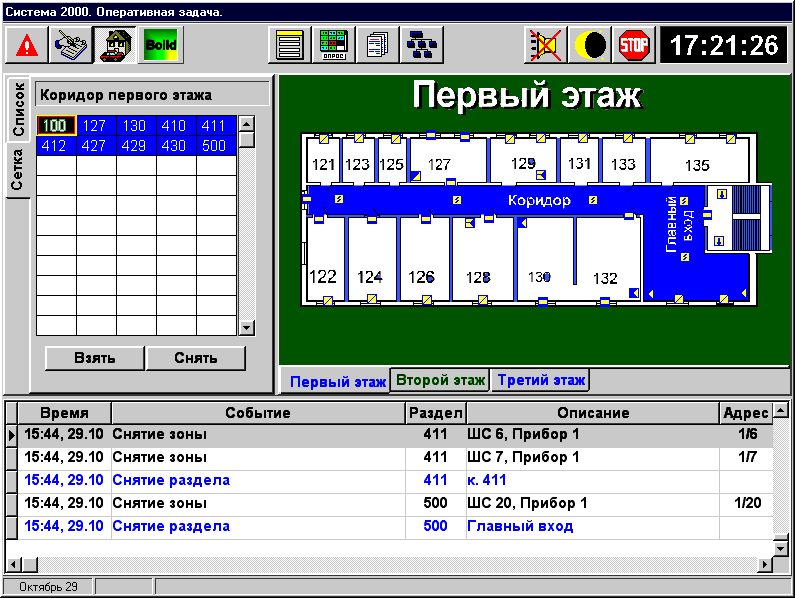
6.1.2 Структурное построение
Для удобства восприятия и работы с информацией программа разбита на cтраницы. Каждая страница имеет присущую ей кнопку-пиктограмму, расположенную на панели управления (вверху страницы). Существуют следующие страницы:
1) Страница графического отображения тревожного состояния.
2) Страница отображения Журнала Событий.
3) Страница управления взятием\снятием и опросом разделов.
Для перемещения между страницами, необходимо подвести курсор к соответствующей кнопке и нажать левую клавишу мыши.
По щелчку клавиши мыши на области раздела на плане помещения возникает локальное меню, выбирая пункты которого возможно взять данный раздел на охрану, снять раздел с охраны, получить справку о данном разделе.
При движении курсора по плану помещения соответствующие области раздела и извещатели выделяются цветом.
6.1.3. Панель управления программы
В верхней части окна
<<Оперативной задачи>> существует панель управления программы, на которой находятся управляющие кнопки .Вид кнопки Функциональное назначение

переключение на страницу графического отображения тревог

переключение на страницу отображения
<<Журнала Событий>>
переключения на страницу опроса разделов

запрос пароля оператора при смене дежурства

опрос состояния разделов

отображение списка подключенных приборов

выключение сигнала тревоги

включение хранителя экрана

завершение работы и выход из программы

оперативный отчет о дежурной смене
6.1.4
Отображение тревожного состояния
Страница с кнопкой предназначена для графического отображения тревожного состояния раздела и обработки возникших тревог. Горячая клавиша – Ctrl+F1.
Страница может отображать следующие группы тревог:
Чтобы увидеть ту или иную группу, необходимо переключиться на соответствующую вкладку.
На вкладке <<Текущие>> на плане помещения отображается текущее тревожное состояние охраняемого объекта, на вкладках <<Обработанные>> и <<Архив>> только тревожное состояние объекта от выбранной тревоги. На странице для обработки тревог предусмотрены специальные кнопки. Каждой кнопке соответствует клавиша на клавиатуре, название которой указано вместе с названием кнопки.
|
Название кнопки |
Функциональное назначение |
|
<< Отметка вызова ГЗ>> |
отметка вызова группы задержания по текущей тревоге |
|
<< Отметка вызова НМ>> |
отметка вызова наряда милиции по текущей тревоге |
|
<< Отметка вызова ГР>> |
отметка вызова группы разведки по текущей пожарной тревоге |
|
<< Отметка вызова ПО>> |
отметка вызова пожарной охраны |
|
<< Снять с охраны>> |
снять с охраны раздел |
|
<< Перевзять>> |
перевзять раздел |
|
<< Сброс тревоги>> |
снятие тревожного состояния шлейфа |
|
<< Убрать в обработанные>> |
считать текущую тревогу обработанной |
|
<< Указать причину>> |
указать причину тревоги |
|
<< Убрать в архив>> |
убрать в архив обработанную тревогу |
Для обработки пришедшего тревожного события необходимо:
Тревога с расставленными отметками будет иметь цвет, отличающийся от цвета только что пришедшей тревоги.
Для отправки обработанных тревог в архив необходимо:
6.1.5 Ведение
<<Журнала cобытий>>
Данная страница с кнопкой предназначена для отображения перечня событий, возникающих в аппаратной и программной частях системы. Горячая клавиша – Ctrl-F2.
Страница Журнала Событий представляет собой таблицу с указанием:
Если перечень событий не умещается на странице, пролистайте его с помощью вертикальной линейки прокрутки.
При загрузке программы появляется дополнительное окно
<<Опрос подключенных приборов>>, в котором отображается информация по приемно-контрольным приборам, задействованным в системе (заполнение данной информации осуществляется в <<Администраторе базы данных>> <<Системы 2000>>). Данное окно также можно вызвать с помощью соответствующей кнопки на панели управления.
6.1.6 Взятие, снятие и опрос разделов
Данная страница предназначена для программного управления взятием на охрану (снятием с охраны) разделов и отображения их состояния в определенный момент времени. Горячая клавиша переключения на страницу – Ctrl-F3.
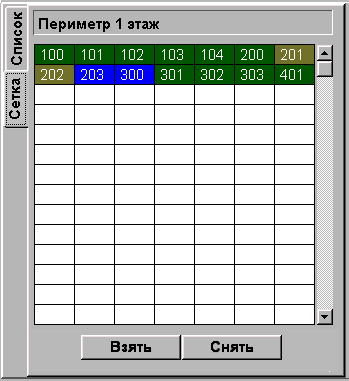
При переключении на вышеуказанную страницу, появляется окно, в котором существующие разделы отображаются как в виде набора прямоугольников (вкладка
<<Сетка>> в левом верхнем углу - номера в прямоугольниках соответствуют номерам разделов), так и в виде списка с соответствующими цветами состояния раздела (вкладка <<Список>>). Состояние разделов и зон показывается на плане охраняемого объекта.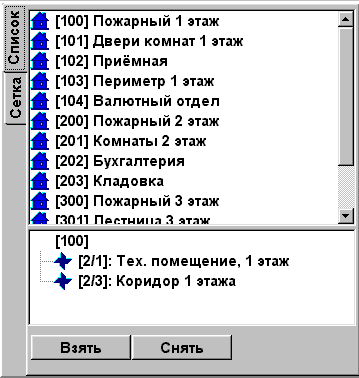
Описание каждого раздела можно получить:
Для каждого состояния раздела определен свой цвет.
|
Цвет |
Состояние раздела |
|
Зеленый |
на охране |
|
Синий |
раздел снят с охраны |
|
Коричневый |
не взятие |
|
Желтый |
нет связи |
|
Красный |
тревога |
Для взятия раздела на охрану на вкладке <<Сетка>> необходимо:
Если необходимо взять сразу несколько разделов, можно отметить сразу несколько прямоугольников, соответствующих данным разделам, и затем нажать кнопку <<Взять>>.
Для снятия раздела с охраны на вкладке <<Сетка>> необходимо:
Если необходимо снять сразу несколько разделов, можно отметить сразу несколько прямоугольников, соответствующих данным разделам, и затем нажать кнопку <<Снять>>.
Для взятия раздела на охрану на вкладке <<Список>> необходимо:
Для снятия раздела с охраны на вкладке <<Список>> необходимо:
Для уточнения состояния разделов в данный момент времени необходимо нажать кнопку опроса состояния разделов на панели управления.
Для смены дежурства необходимо нажать соответствующую кнопку на панели управления программы (горячая клавиша Ctrl-F5) и ввести пароль нового дежурного.
Отчет за дежурную смену можно получить нажав соответствующую клавишу на панели управления программы (горячая клавиша Ctrl-F7). Управляющие кнопки в возникшем окошке просмотра отчета такие же, какие описаны в пункте 6.3.10 данного руководства.
Данная ошибка возникает когда испорчен или удален файл настроек orion.ini. В случае подобной ошибки программа выдаст соответствующее сообщение. Необходимо запустить
<<Мастер системы>> и определить наятройки системы, затем вновь запустить <<Оперативную задачу>>.
6.2
<<Администратор базы данных>>6.2.1 Запуск программы
Запуск данной подзадачи может осуществляться следующими путями:
 на рабочем столе Windows дважды щелкнуть на ярлыке
для данной программы.
на рабочем столе Windows дважды щелкнуть на ярлыке
для данной программы.
6.2.2 Структурное построение
Для удобства заполнения и просмотра информации
<<Администратор БД>> содержит набор страниц с соответствующими им вкладками, отображающих информацию, хранящуюся в таблицах <<Базы данных>>.Определены следующие страницы:
1) страница управления персоналом ( вкладка
<<Персонал>>);2) страница сетевых адресов приборов (вкладка
<<Адреса>>);3) страница планов охраняемых объектов (вкладка
<<Планы>>);4) страница структуры охранной системы (вкладка
<<Структура>>).
Переключение между страницами осуществляется путем перемещения курсора к соответствующей вкладке и нажатием на левую клавишу мыши.
В нижней части окна
<<Администратора БД>> имеется <<Панель управления>> (кнопочная панель), с помощью которой осуществляются операции ввода, редактирования, сохранения и т.д. информации в базе данных.
6.2.3 Панель управления
<<Администратора>>Панель управления содержит набор стандартных для данной программы кнопок, с помощью которых осуществляется ввод, редактирование, сохранение и т.д. информации в базе данных.
Ниже приведен перечень стандартных кнопок и выполняемые ими функции.
Название Осуществляемые функции
Править Редактирует имеющуюся в БД информацию
Добавить Добавляет новую информацию в БД
Удалить Удаляет имеющуюся в БД информацию
Сохранить Сохраняет введенную или исправленную информацию в БД
Отмена Отменяет все несохраненные изменения информации в БД
Выход Выход из
<<Администратора БД >>
6.2.4 Ввод данных о персонале
Ввод данных о персонале осуществляется на странице управления персоналом. Указанная страница предназначена для ввода данных об ответственных работниках (начальники служб, операторы и т.д.) и прочих сотрудниках охраняемых объектов.
При переключении на данную страницу, появляется список уже введенных ответственных работников (если БД не пуста). Для более детальной информации о каждом работнике необходимо выбрать из списка фамилию данного работника.
Редактирование или добавление информации в базе данных осуществляется по нажатию cтандартных кнопок.
Кроме стандартных кнопок
<<Панели управления>> на странице имеются следующие кнопки:1) <<Фото>> - активна в режимах правки или добавления информации;
2) <<Видео>> - активна в режимах правки или добавления информации;
3) <<Доступ>> - активна в режиме просмотра.
Кнопка <<Фото>> предназначена для загрузки файла, содержащего фото сотрудника, с диска компьютера. По нажатию данной кнопки в появляющемся окне <<Открытие файла>> необходимо выбрать нужный файл и нажать кнопку <<Открыть>>. Фото из выбранного файла появится на экране.
Кнопка <<Видео>> предназначена для непосредственного ввода фото сотрудника с телекамеры. Данная кнопка работает только в режиме <<Видеофиксации>>. Вышеназванный режим возможен в том случае, если к компьютеру с системой подключены устройства оцифровки видеоизображения – видеоплаты или цифровые камеры.
Кнопка <<Доступ>> предназначена для фиксации прав сотрудника по управлению доступом, взятием/снятием, по работе с приборами <<С-2000-К>>, <<С-2000-4>>.
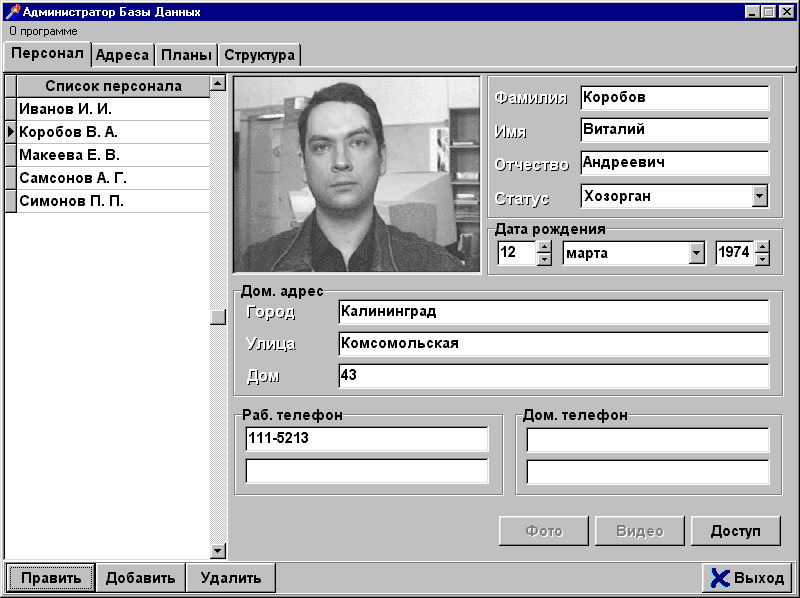
Итак, рассмотрим пример добавления записи о сотруднике.
Чтобы получить фотографию сотрудника в режиме
В результате в список сотрудников добавится еще одно ФИО, которое всегда можно будет видеть на странице управления персоналом.
Для заполнения прав доступа сотрудника необходимо нажать кнопку
<<Доступ>>.В появившемся окне
<<Идентификатор доступа>> появится информация о пользователях, у которых уже имеются заполненные права доступа.В данном окне имеются следующие вкладки:
Действия по добавлению прав сотрудника на вкладке
<<Программа>>:
Редактирование информации происходит следующим образом:
Добавление информации на вкладке
<<С2000-К>>:
По нажатию кнопки <<Править>> происходит редактирование информации о сотруднике, а с помощью кнопки <<Удалить>> можно удалить информацию о сотруднике из базы данных.
Добавление информации на вкладке <<С2000-4>>:
Для завершения работы по вводу информации о доступе сотрудников охраняемого объекта служит кнопка <<Выход>>.
6.2.5 Адреса приемно-контрольных приборов
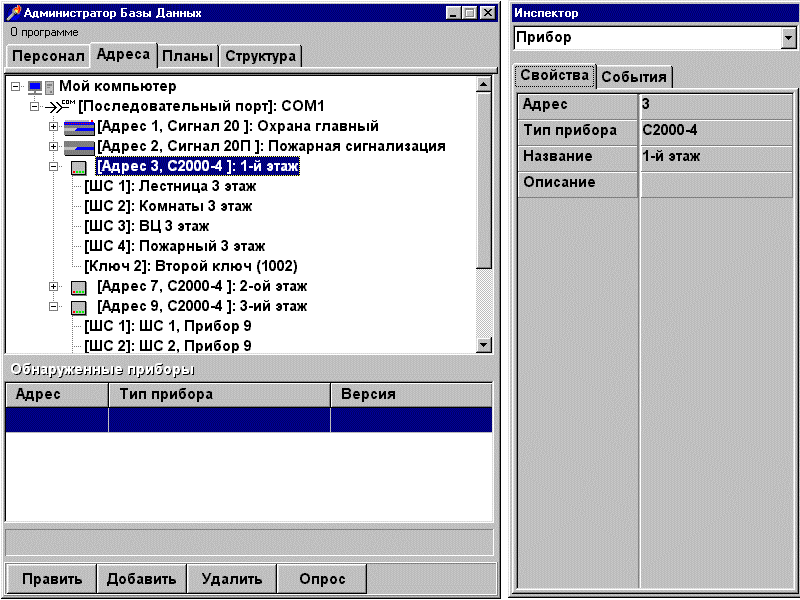
Страница сетевых адресов приборов предназначена для ввода информации о приемно-контрольных приборах, поддерживаемых <<Системой 2000>>. На странице отображается информация о том, какой COM-порт задействован для подключения приборов и какие приборы подключены к данному порту (если в базе данных уже имеется подобная информация). На данной странице появляется дополнительное окно - <<Инспектор>>, служащее для отображения свойств выбранного объекта или событий на данном объекте (приборе, разделе, шлейфе так далее).
Добавление информации производится как с помощью стандартной кнопки
<<Добавить>>, так и с помощью кнопки <<Опрос>> на <<Панели управления>>. Редактирование или удаление информации происходит по нажатию стандартных кнопок <<Панели управления>>.Добавление информации о приборах с помощью кнопки <<Опрос>>:
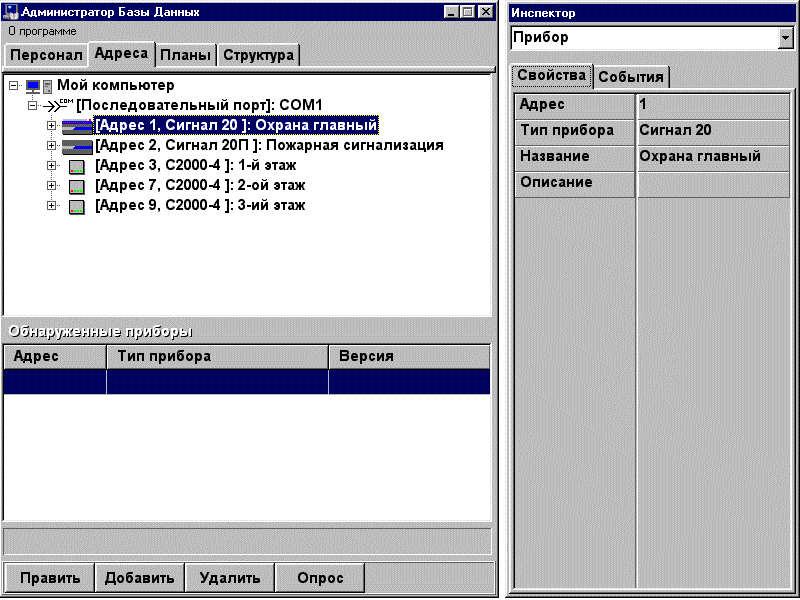
Добавление записи о приборе с помощью кнопки
<<Добавить>>.
Если все сделано правильно, новая запись должна появиться на странице в списке приборов c добавленными (если был сделан соответствующий выбор) зонами (шлейфами) и ключами (реле).
Для редактирования свойств прибора необходимо:
Для добавления зон или выходных ключей к прибору необходимо:
Для редактирования информации по зонам или ключам необходимо выбрать данную зону из списка контролируемых прибором и нажать кнопку <<Править>>.
6.2.6 Страница планов
Данная страница предназначена для ввода графических чертежей-планов охраняемых объектов.
 Добавление и редактирование информации
происходит с помощью стандартных кнопок <<Панели управления>>.
Добавление и редактирование информации
происходит с помощью стандартных кнопок <<Панели управления>>.
Дерево <<Планы>> показывает планы охраняемых объектов с находящимися на них разделами и зонами.
Для добавления плана охраняемого объекта необходимо:
 в окне <<Инспектор>> заполнить свойства плана – его название и описание,
затем нажать на кнопку в окошке <<План>> инспектора;
в окне <<Инспектор>> заполнить свойства плана – его название и описание,
затем нажать на кнопку в окошке <<План>> инспектора;
Для редактирования свойств плана необходимо выбрать требуемый план из списка и нажать кнопку <<Править>>.
Для добавления раздела на данный план необходимо:
ввести свойства данного раздела в окне
<<Инспектора>> и нажать кнопку в окошке <<Области>>;
Для добавления зоны необходимо:
нажать кнопку <<Править>> и ввести
свойства зоны в окне <<Инспектор>>, нажать кнопку в окошке
<<Извещатели>> инспектора;
В результате области добавленных разделов и извещатели зон будут показаны на планах и будут выделяться при прохождении над ними курсора. Переход к определенному разделу может происходить по выбору данного раздела на дереве планов или при подведении курсора к области данного раздела на плане и нажатии левой клавиши мыши. Так же и с зонами.
6.2.7 <<Редактор разделов>>
Предназначен для прорисовки областей разделов и расстановки извещателей шлейфов сигнализации на планах охраняемых объектов. Для прорисовки областей и расстановки извещателей в редакторе разделов существуют кнопки, список функций которых приведен ниже.
Вид клавиш Осуществляемые функции

переход в командный режим

прорисовка области раздела

расстановка извещателей

удаление области раздела

удаление извещателя
Вид клавиш Осуществляемые функции

выбор извещателя из списка

завершение работы и выход из редактора
К изображениям планов охраняемых помещений предъявляется следующее требование:
- пространство, на котором должны отображаться области разделов (например пол на плане помещений), должно быть окрашено в белый цвет (палитра <<RGB>> - 255,255,255)
Области раздела определяют какую территорию занимает на плане охраняемого объекта выбранный раздел. Территория раздела может состоять как из одной, так и из нескольких областей. Каждая область раздела задается в виде прямоугольника.
Для прорисовки области раздела необходимо:
Для прорисовки следующей области данного раздела нет необходимости нажимать на клавишу прорисовки области, а сразу рисовать следующий прямоугольник. После того, как будет нарисована еще одна область раздела, вершины предыдущей области окрасятся в желтый цвет, а выделенной областью будет текущая.
Если раздел занимает три смежных помещения, то можно не рисовать три прямоугольных области, а нарисовать одну, включающую все смежные помещения.
Для удаления области раздела необходимо:
Если необходимо изменить размеры нарисованного прямоугольника, следует:
Для расстановки извещателей выбранной зоны на плане необходимо:
Установленный извещатель станет выделенным – красным. После установки следующего извещателя, предыдущий извещатель станет невыделенным – зеленым. Если на плане уже имеются извещатели других зон – они будут окрашены в синий цвет.
Удаление извещателя происходит аналогично удалению области раздела:
Выбор типа извещателя можно осуществлять следующим образом:
Чтобы получить оперативную справку в редакторе разделов, необходимо нажать клавишу
<<F1>> на клавиатуре.
Данная страница предназначена для отображения соотвествия физической структуры охранной системы, определяемой на странице адресов приборов, и логической структуры системы, определяемой на странице планов охраняемых объектов.
Заполнение информации на данной странице производится в соответствии с пунктами 6.2.5 и 6.2.6 данного руководства. Кроме того возможно добавление зон (шлейфов) из физической структуры дерева приборов в логическую структуру описания планов объектов путем стандартного
<<перетаскивания>>, осуществляемого в среде Windows (необходимо выбрать название шлейфа на дереве адресов приборов, нажать левую клавишу мыши и, удерживая ее, подвести курсор к названию раздела из дерева планов).
6.2.9 Последовательность заполнения БД
Чтобы корректно заполнить
<<Базу данных Системы 2000>> информацией, рекомендуется следующий порядок действий:
6.2.10 Диагностика ошибки конфигурации
Данная ошибка возникает, когда файл конфигурации, orion.ini, удален или испорчен. При возникновении подобной ошибки программа выдаст соответствующее сообщение.
Нажмите кнопку
<<OK>> и запустите программу <<Мастер Системы>> для устранения ошибок.
6.3
<<Генератор отчетов>>6.3.1 Запуск
<<Генератора отчетов>>Запуск
<<Генератора отчетов>> производится из <<Проводника>> для Windows. Необходимо запустить программу report.exe.
6.3.2 Структурное построение.
Программа включает в себя главное окно (окно выбора типа отчета) и вспомогательное окно (просмотра отчетов).
При загрузке программы возникает главное окно.
Окно просмотра отчетов выводится по нажатию кнопки <<Просмотр>> главного окна.

Главное окно
<<Генератора отчетов>> разбито на три части:
Графа
<<Тип отчета>> предназначена для выбора типа отчета, который необходимо сформировать.Предусмотрены следующие типы отчетов:
Графа
<<Заполняемая информация>> предназначена для заполнения или выбора информации, необходимой для формирования того или иного отчета. Она включает в себя окошки для заполнения даты начала и конца формирования отчета и окно-список всех разделов, заведенных пользователем (или окно-список произошедших тревог - при выборе отчетов для дежурной смены или общего отчета по тревогам).Панель управления содержит набор кнопок:

1) Предварительного просмотра отчета

2) Вывода отчета на принтер

3) Помощи

4) Выхода из программы
Слева на панели управления выводится название типа отчета, который был выбран, а на панели помощи выводится подсказка, какие действия необходимо предпринять, чтобы сформировать данный отчет.
6.3.3 Отчет по прошедшим событиям
Цель отчета - получить полную информацию о работе аппаратной части системы за данный период времени .
Для формирования отчета необходимо:
1) выбрать в графе
2) задать интервал времени в окошках графы
<<Заполняемая информация >>;3) нажать кнопку
<< Просмотр >> или << Печать >>.
6.3.4 Отчет по событиям в разделе
Цель отчета - проконтролировать работу систем, связанных с определенным разделом.
Шаги, необходимые для формирования отчета:
1) выбрать в графе
<<Тип отчета>> - << События в разделе >>;2) задать интервал времени в графе
<<Заполняемая информация>>;3) выбрать название раздела из
<< Перечня разделов >>;4) нажать кнопку
<< Просмотр >> или << Печать >>.
6.3.5 Отчет по подключениям к разделу
Цель данного отчета - просмотр перечня шлейфов, подключенных к определенному разделу.
Необходимые шаги для формирования отчета::
1) выбрать в графе
<<Тип отчета>> - << Подключения к разделу >>;
3) нажать кнопку
<< Просмотр >> или << Печать >>.
6.3.6 Отчет по подключениям (по разделам)
Цель данного отчета - получение информации по всем подключениям шлейфов к разделам, произведенным на данный момент.
Необходимые шаги для формирования отчета:
1) выбрать в графе
<<Тип отчета>> - << Все подключения (по разделам)>>;2) нажать кнопку
<< Просмотр >> или << Печать >>.
6.3.7 Отчет по подключениям (по приборам)
Необходим в случае отказа ПЭВМ с программным обеспечением Системы 2000 и переходе на работу с пультом С-2000.
Необходимые шаги для формирования отчета:
1) выбрать в графе
<<Тип отчета>> - << Все подключения (по приборам)>>;2) нажать кнопку
<< Просмотр >> или << Печать >>.
6.3.8 Отчет для дежурной смены
Цель данного отчета – получить информацию о тревожных событиях, произошедших за время предыдущей смены.
Необходимые шаги для формирования отчета:
6.3.9 Отчет по тревогам
Предназначен для получения информации по отдельной тревоге или группе тревог.
Шаги для формирования отчета:
1) в меню программы выбрать <<Отчеты: По тревогам>
2) в меню программы задать область просмотра тревог - <<Тревоги: Все>> или
<<
Тревоги: Выбрать одну>>, или <<Тревоги: Обработанные>>;

3) задать, если необходимо, интервал времени, за который ведется просмотр, и выбрать в меню программы <<Тревоги: Обновить список>> для оттображения списка тревог за данный интервал;
4) нажать кнопку <<Просмотр>> или <<Печать>>.
6.3.10 Просмотр и печать отчетов
 Как было сказано выше, можно
предварительно просмотреть сформированный отчет по нажатию кнопки <<Просмотр>> на панели управления
главного окна. Копия отчета появится в окне просмотра отчетов.
Как было сказано выше, можно
предварительно просмотреть сформированный отчет по нажатию кнопки <<Просмотр>> на панели управления
главного окна. Копия отчета появится в окне просмотра отчетов.
Окно Просмотра отчетов содержит панель управления (вверху) и панель отображения количества страниц и номера текущей страницы (внизу). Кнопки панели управления и их назначение приведены ниже.
Кнопки Назначение

Вид и масштаб страницы просмотра

Кнопки переключения между страницами отчета

Кнопка вывода отчета на печать

Закрытие окна предварительного просмотра и выход в основное окно
Печать отчетов может производиться:
Для вывода отчета на печать из главного окна, необходимо нажать на клавишу
<<Печать>> и подтвердить печать отчета, нажав кнопку <<Подтверждение печати>> в сплывающем окне.
6.3.11 Заполнение информации и сообщения об ошибках
Ввод дат в графе
<<Заполняемая информация>> подчиняется определенным правилам.
Пример:
Вывести отчет с : 12 12 1997 15 30 по: 12 12 1997 16 00;
При несоблюдении данных правил программа будет выдавать сообщения об ошибке.
Ниже приведены некоторые сообщения об ошибках:
1) в случае, если введены некорректные значения даты или времени, например значение месяца будет больше 12 или меньше 1, будет выведено сообщение - <<Введены некорректные параметры: Месяц 1>>;
2) если пользователь ввел недопустимый интервал времени, например: год1 = 1998, год2 = 1997 будет выведено сообщение - <<Введены некорректные параметры: Год1 > Год2>>.
6.3.12 Экспорт отчетов
По желанию пользователя программа производит экспорт отчетов в электронную таблицу <<Excell>> или в тектовой файл (который также можно загрузить <<Excell>>).
Для экспорта отчетов необходимо:
.
6.3.13 Ошибка чтения файла конфигурации
Данная ошибка возникает при испорченном или стертом файле настроек orion.ini.
При подобной ошибке работа с
<<Генератором отчетов>> невозможна.В данном случае необходимо:
6.4
<<Мастер системы>>
6.4.1 Запуск
<<Мастера системы>>Запуск программы производится:
6.4.2 Структурное построение
Основное окно
<<Мастера системы>> содержит перечень основных задач, решаемых программой:1) архивирование данных;
2) реставрация данных;
3) удаление данных.

Переключение между задачами осуществляется путем подведения курсора к соответствующему названию и нажатию левой клавиши мыши.
Кнопка <<Настройки>> служит для задания основных установок системы без которых оперативная задача будет работать некорректно:
1) выбора порта обмена данными - COM-порта;
2) смены пароля для базы данных;
6.4.3 Создание архива
В целях предотвращения потери информации от сбоев компьютера, ошибок на жестком диске, умышленной порчи информации и т. д. вводится архивирование введенных в Базу Данных параметров.
Для архивирования данных необходимо:
1) выбрать <<Архивирование>> на панели задач;
2) выбрать категории данных для архивирования;
3) выбрать, если необходимо, диск, на который будет записан архив;
4) нажать клавишу <<Начать>>.
По нажатию клавиши в нижнем левом углу окна появится надпись
<<Идет копированиие>>.По окончании архивирования в нижней части основного окна программы появится надпись
<<Копирование закончено>>, информация о том сколько байт скопировано, и были ли обнаружены ошибки при копировании.Ошибки при копировании появляются в том случае, если на дискете (диске) были плохие (сбойные) секторы. При появлении подобных ошибок рекомендуется заменить дискеты для архива и заново заархивировать требуемую информацию.
Если архив создается на дискете, то возможна ситуация, когда для архива понадобятся несколько дискет. В этом случае в процессе архивирования данных программа выведет окно с сообщением. Вставьте в тот же дисковод новую дискету и нажмите кнопку <<OK>> в окне сообщения.
6.4.4 Реставрация данных
Для восстановления информации предусмотрена реставрация данных из ранее созданного архива.
Необходимые шаги:
1) выбрать <<Реставрация>> на панели задач;
3) нажать кнопку <<Начать>>.
По нажатию клавиши в нижнем левом углу окна появится надпись
<<Идет копированиие>>.По окончании реставрации данных в нижней части главного окна программы появится надпись
<<Копирование закончено>> и информация о том, сколько байт скопировано.При обнаружении ошибок в ходе реставрации данных, необходимо проверить правильность заполнения данных в Базе Данных системы. Данные ошибки появляются когда дискеты содержат плохие (сбойные) секторы, поэтому, если нет уверенности в целостности
данных на дискете, можно разархивировать информацию в директорию, отличную от директории
<<Базы данных>> системы.Если информация считывается с дискеты, то возможна ситуация, когда архив содержится на нескольких дискетах. В этом случае в процессе реставрации данных программа выведет окно с сообщением о требовании следующей дискеты. Вставьте в дисковод дискету с номером, указанным в сообщении, и нажмите кнопку OK .
6.4.5 Удаление данных
Данный пункт необходим для удаления ненужных данных с целью заведения новой информации в БД.
Шаги, необходимые для выполнения данной задачи:
5) подтвердить удаление данных нажатием клавиши
<<Продолжить>>.Важно отметить, что если у Вас нет опыта удаления информации по отдельным категориям данных, то желательно, прежде чем начать удаление, заархивировать
<<Базу данных>>.
6.4.6 Выбор COM-порта
Необходим для первичного выбора или смены COM-порта, по которому происходит обмен данными.
Для выбора СОМ-порта предпринимаются следующие шаги:
1) нажать клавишу
<<Настройки>> в основном окне программы;3) нажать клавишу
<<Сохранить конфигурацию>>.По выбранному порту будет осуществляться обмен данными с подключенными приборами в
<<Оперативной задаче>>.
6.4.7 Смена пароля
Данная функция необходима для задания собственного пароля пользователя
Для смены пароля необходимо:
1) нажать клавишу
<<Настройки>> в основном окне программы;2) в открывшемся окне нажать клавишу
<<Сменить пароль>>;3) в появившемся окошке редактирования пароля ввести новый пароль;
4) нажать клавишу
<<Сохранить конфигурацию>>;5) подтвердить новый пароль его вводом в окне
<<Подтверждение пароля>>.Если написание двух паролей различно, программа выдаст сообщение об ошибке.
Длина пароля должна быть не менее шести символов. В пароле различаются строчные и прописные буквы, поэтому необходимо быть внимательным при вводе пароля.
6.4.8 Выбор хранителя экрана
Для сокрытия важной информации от посторонних глаз и предохранения экрана компьютера необходимо через определенный промежуток времени запускать хранитель экрана.
<<
Система 2000>> предоставляет на выбор несколько хранителей экрана. Для выбора одного из них необходимо:
6.4.9 Выбор сигнала тревоги
Для звукового сопровождения тревоги предусмотрен выбор формы звучания данного тревожного сигнала.
Для выбора одного из сигналов тревоги необходимо:
1) нажать клавишу
При ошибке звукового воспроизведения программа выдаст соответствующее предупреждение. Подобная ошибка возникает при следующих обстоятельствах:
6.4.10 Проверки базы данных системы
Необходимы при подозрении на разрушение структуры или потерю данных из таблиц, входящих в базу данных системы.
Существуют следующие типы проверок:
1) стандартная - включает проверки существования таблицы, сохранность структур и индексов таблиц;
2) расширенная - проверяет соответствие записей, хранящихся в таблицах, их шаблонам и возможное удаление части записей в результате компьютерных сбоев.
После каждой проверки программа выдает заключение по состоянию БД:
1) проверка закончена. Нет замечаний - не выявлено ошибок или какого-либо несоответствия в БД;
2) рекомендуется модернизация БД - выявлены таблицы более ранней версии;
3) рекомендуется лечение БД - разрушены структуры некоторых таблиц.
По окончании проверки формируется отчет по состоянию БД. Для вывода отчета на печать необходимо нажать кнопку <<Отчет>>.
При сбоях в компьютерной системе или в самой оболочке Windows необходимо перед проверкой БД запустить стандартные программы, подобные Scandisk или утилитам Нортона, для выявления и устранения ошибок на диске и в системе компьютера.
6.4.11 Модернизация базы данных
Выполняется при:
1) поставке обновленной версии программного обеспечения заказчикам, уже работающим с системой;
2) при реставрации данных из архива, созданного из таблиц устаревшей версии.
Модернизацию БД можно проводить двумя путями:
1) сначала провести проверку БД системы и при рекомендации модернизации БД нажать на кнопку <<Модернизация>> и запустить модернизацию системы;
2) не проводить проверку БД, а сразу запустить модернизацию системы.
В ходе процесса модернизации, если программа обнаружила невозможность модернизировать какую-либо таблицу, она посоветует выйти из процесса и провести проверку БД.
6.4.12 Лечение базы данных
Выполняется после обнаружения (проверкой БД) разрушения структуры таблиц, входящих в БД.
При уверенности, что БД системы нуждается в лечении, возможно не проводить проверку БД, а сразу запустить лечение БД, нажав кнопку <<Лечение>>.
Важно отметить, что в режиме лечения программа не всемогуща и может не вылечить
определенную таблицу БД ( данная таблица будет после лечения пустой ), поэтому всегда необходимо иметь архив БД системы, чтобы при необходимости скопировать данный архив в директорию БД.
6.4.13.1 Ошибки чтения/записи информации
Возникают при архивировании или реставрации информации в случае, если поверхность информационного носителя содержит плохие (сбойные) сектора.
Подобные ошибки наиболее часто встречаются при применении дискет для записи информации. В данном случае программа выдаст сообщение об ошибке чтения информации.
Для устранения возможности подобных ошибок рекомендуется создавать дубликат архива на дискетах.
6.4.13.2 Ошибки чтения системной информации
Данные ошибки возникают при потере системной информации из базы данных. Программа выдает следующее сообщение - <<Не найден файл инициализации>>.
В данном случае необходимо или самостоятельно восстановить информацию, или связаться с разработчиками.
6.4.13.3 Ошибки чтения файла конфигурации
Данные ошибки происходят, когда файл конфигурации orion.ini испорчен или удален.
При возникновении подобных ошибок необходимо:
Данное сообщение выдается в случае, если файл звуковых сообщений более низкой версии, чем <<Мастер системы>>. При подобной ошибке возможно несоответствие звуков выбранных сигналов тревоги и звуков сигналов тревоги, воспроизводимых <<Оперативной задачей>>.
Данную ошибку можно устранить путем установки более высокой версии системы.
Данная ошибка возникает при попытке проверки базы данных более высокой версии, чем <<Мастер системы>> и приводит к получению неверных результатов теста.
Подобную ошибку возможно устранить путем установки более высокой версии системы.
данных
Происходит в случае, если программный модуль trep.exe из основной директории (папки) системы удален. Программа выдаст следующее сообщение -
<<Ошибка! Не найден модуль trep.exe. Вывод отчета невозможен>>.Данную ошибку можно устранить переустановкой программных модулей системы (без переустановки базы данных).
